Power BI untuk Pendidik: Visualisasi Data dengan Mudah
Pelajari cara menggunakan Microsoft Power BI untuk mengubah data sekolah menjadi papan pemuka visual yang berkesan bagi menyokong pembuatan keputusan.
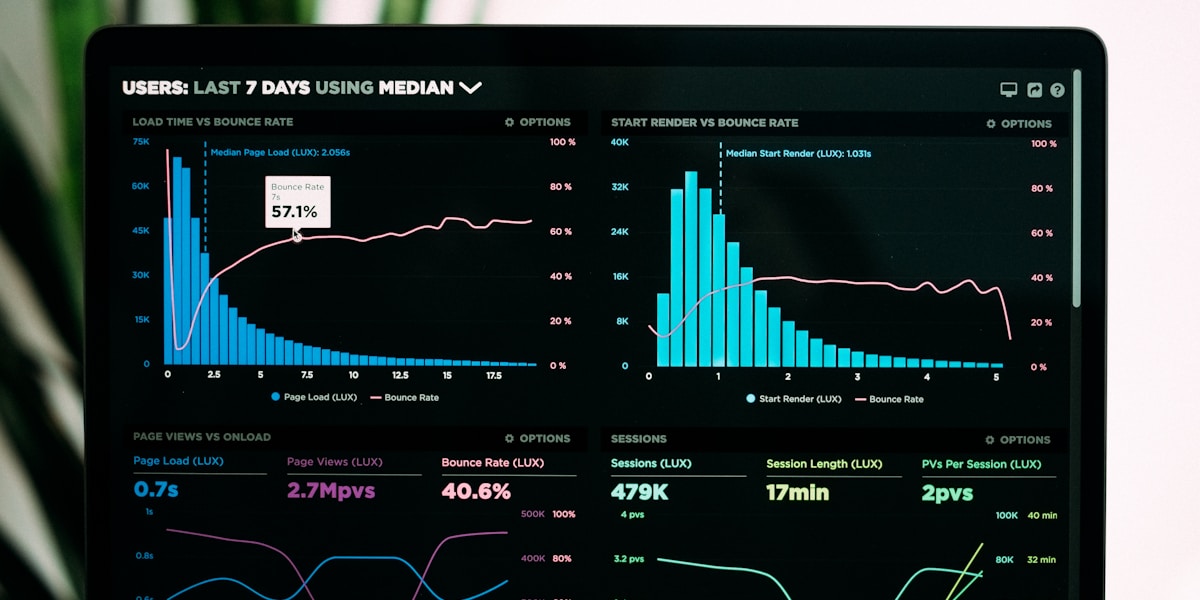
Data ada di mana-mana dalam sekolah kita: kehadiran, gred, tingkah laku, demografi. Namun, data dalam "spreadsheet" sukar difahami sepintas lalu. Power BI mengubah angka menjadi maklumat yang boleh diambil tindakan.
Kenapa Power BI untuk Pendidik?
Pendekatan Tradisional: - Data dalam berbilang fail Excel - Pengiraan secara manual - Laporan statik - Sukar mengesan arah aliran - Kemas kini memakan masa
Pendekatan Power BI: - Visualisasi data berpusat - Papan pemuka interaktif - Kemas kini masa nyata - Corak mudah dikenal pasti - Dapatan mudah dikongsi
Bahagian terbaiknya: Power BI Desktop adalah PERCUMA untuk kegunaan individu!
Apa yang Boleh Anda Buat?
1. Papan Pemuka Pencapaian Pelajar
- Visualkan:
- Arah aliran purata kelas dari semasa ke semasa
- Perbandingan prestasi mata pelajaran
- Kemajuan pelajar secara individu
- Taburan gred
- Jurang pencapaian
- Kegunaan:
- Perjumpaan ibu bapa dan guru
- Semakan panitia
- Perancangan intervensi
- Laporan kepada pengetua
2. Analitik Kehadiran
- Jejaki:
- Corak kehadiran harian
- Pengenalpastian ketidakhadiran kronik
- Kehadiran mengikut hari dan bulan
- Perbandingan mengikut tahun atau tingkatan
- Kesan terhadap prestasi akademik
- Manfaat:
- Intervensi awal untuk pelajar berisiko
- Keputusan pengagihan sumber
- Komunikasi dengan ibu bapa
3. Penjejakan Tingkah Laku
- Pantau:
- Kekerapan dan jenis insiden
- Corak mengikut masa dan lokasi
- Arah aliran pelajar tertentu
- Keberkesanan intervensi
- Dapatan:
- Lokasi dan masa insiden paling kerap berlaku
- Strategi yang berkesan
- Pelajar yang memerlukan sokongan
4. Penggunaan Sumber
- Analisis:
- Pinjaman buku perpustakaan
- Penggunaan makmal komputer
- Tempahan peralatan
- Penggunaan kemudahan
- Pembuatan keputusan:
- Keutamaan bajet
- Keperluan tenaga kerja
- Pengoptimuman jadual
Langkah Permulaan: Papan Pemuka Pertama Anda
Langkah 1: Pasang Power BI Desktop
- Layari laman web Microsoft
- Muat turun Power BI Desktop (PERCUMA)
- Pasang pada komputer
- Tiada langganan diperlukan untuk kegunaan asas
Langkah 2: Sediakan Data Anda
- Amalan terbaik:
- Data dalam Excel atau Google Sheets
- Tajuk lajur pada baris pertama
- Jenis data yang konsisten dalam setiap lajur
- Tiada sel bercantum
- Buang pemformatan yang tidak perlu
Contoh struktur set data:`
Student_ID | Name | Grade | Subject | Score | Date
001 | Ahmad | 5 | Math | 85 | 2025-01-15
002 | Sarah | 5 | Math | 92 | 2025-01-15`
Langkah 3: Import Data
- Buka Power BI Desktop
- Klik "Get Data"
- Pilih sumber (Excel, CSV, Google Sheets)
- Pilih fail anda
- Pilih jadual atau helaian untuk diimport
- Klik "Load"
Langkah 4: Cipta Visual Pertama Anda
Contoh carta palang ringkas:
- Klik kanvas kosong
- Pilih "Clustered Bar Chart" daripada senarai visualisasi
- Seret "Subject" ke Axis
- Seret "Score" ke Values (purata akan dikira secara automatik)
- Siap! Itulah visual pertama anda!
Langkah 5: Tambah Penapis (Slicer)
Jadikan papan pemuka anda interaktif:
- Tambah visualisasi "Slicer"
- Masukkan medan "Grade"
- Kini pengguna boleh menapis keseluruhan papan pemuka mengikut tahun atau tingkatan
5 Visualisasi Penting untuk Guru
1. Carta Garis: Kemajuan dari Semasa ke Semasa
- Sesuai untuk:
- Penjejakan peningkatan pelajar
- Arah aliran purata kelas
- Corak kehadiran
- Tetapan:
- Paksi X: Tarikh
- Paksi Y: Skor atau peratusan
- Legenda: Mata pelajaran atau pelajar
2. Carta Palang Bertindan: Analisis Perbandingan
- Sesuai untuk:
- Prestasi pelbagai mata pelajaran
- Perbandingan mengikut tahun atau tingkatan
- Sebelum dan selepas intervensi
3. Tolok: Penjejakan Sasaran
- Sesuai untuk:
- Peratusan ke arah sasaran
- Kadar kehadiran
- Tahap penguasaan
Visual ini memaparkan: Nilai semasa berbanding sasaran dengan kod warna
4. Kad: Metrik Utama
- Paparkan:
- Purata kelas
- Jumlah pelajar
- Peratusan kehadiran
- Kadar lulus
Sesuai untuk: Angka yang perlu dilihat sepintas lalu
5. Matriks/Jadual: Pecahan Terperinci
- Sesuai untuk:
- Data pelajar secara individu
- Perbandingan terperinci
- Data yang boleh dieksport
Contoh Dunia Sebenar: Papan Pemuka Panitia Matematik
Senario: Panitia Matematik SMK Bukit Indah mahu memantau prestasi pelajar merentas 5 kelas.
- Sumber data:
- Skor ujian bulanan (Excel)
- Data kehadiran (Excel)
- Maklumat demografi (sistem sekolah)
Papan pemuka ini merangkumi:
- Baris atas:
- Kad yang memaparkan: jumlah pelajar, purata skor, kadar lulus
- Tolok yang memaparkan: peratusan ke arah sasaran panitia
- Bahagian tengah:
- Carta garis: purata skor setiap bulan bagi setiap kelas
- Palang bertindan: prestasi mengikut topik (Algebra, Geometri dan lain-lain)
- Plot serakan: korelasi antara kehadiran dengan pencapaian
- Bahagian bawah:
- Matriks: senarai pelajar terperinci berserta skor
- Slicer: tapis mengikut kelas, bulan dan tahap penguasaan
- Impak:
- Guru terus nampak topik yang menjadi masalah
- Kenal pasti pelajar yang memerlukan intervensi
- Jejaki keberkesanan intervensi
- Kongsi dapatan dalam mesyuarat panitia
Masa dijimatkan: 5 jam sebulan berbanding pelaporan manual!
Ciri Lanjutan (Apabila Sudah Bersedia)
1. Lajur Terkira dan "Measure"
Cipta pengiraan tersuai:
Contoh, Kategori Gred:`DAX
Grade Category =
IF([Score] >= 80, "A",
IF([Score] >= 60, "B",
IF([Score] >= 40, "C", "D")))`
2. Perhubungan Data
- Hubungkan berbilang jadual:
- Jadual pelajar
- Jadual skor
- Jadual kehadiran
- Dipautkan melalui Student_ID
Manfaatnya: analisis yang lebih kaya merentas set data
3. "Drill-Through"
- Klik pada visual untuk melihat paparan terperinci:
- Klik purata kelas → lihat pelajar secara individu
- Klik mata pelajaran → lihat pecahan topik
4. Penanda Halaman
- Simpan paparan yang berbeza:
- Gambaran keseluruhan untuk pengetua
- Paparan terperinci untuk guru
- Paparan mesra ibu bapa untuk perjumpaan
Petua untuk Papan Pemuka yang Berkesan
Prinsip Reka Bentuk:
- 1. Pastikan Ringkas
- Maksimum 5 hingga 7 visual bagi setiap halaman
- Hierarki yang jelas
- Warna yang konsisten
- 2. Sampaikan Cerita
- Maklumat paling penting di bahagian atas
- Aliran yang logik
- Konteks untuk setiap angka
- 3. Jadikan Interaktif
- Tambah "slicer"
- Aktifkan paparan terperinci
- "Tooltip" dengan maklumat tambahan
- 4. Pilih Visual yang Sesuai
- Arah aliran: carta garis
- Perbandingan: carta palang
- Perkadaran: carta pai
- Perhubungan: plot serakan
Panduan Warna:
- Hijau: Prestasi baik, mengikut perancangan
- Kuning/Jingga: Perlu perhatian
- Merah: Intervensi segera diperlukan
- Konsisten merentas semua visual
Berkongsi Papan Pemuka Anda
Pilihan 1: Fail Power BI Desktop - Simpan sebagai fail .pbix - Kongsi dengan rakan sekerja yang mempunyai Power BI Desktop
Pilihan 2: Eksport PDF - File → Export → PDF - Petikan statik untuk dikongsi - Sesuai untuk laporan bercetak
Pilihan 3: Power BI Service (Awan) - Muat naik ke PowerBI.com - Papan pemuka dalam talian yang interaktif - Memerlukan lesen Power BI Pro ($9.99/bulan) - Penerima boleh berinteraksi tanpa lesen
Pilihan 4: Terbit ke Web - Pilihan perkongsian awam - Dapatkan kod benam - Kongsi melalui pautan - **Awas:** Data akan menjadi umum!
Cabaran Biasa dan Penyelesaian
Cabaran 1: Data daripada Sumber yang Berbeza
- Penyelesaian: Power Query untuk menggabungkan data
- Import daripada berbilang fail
- Gabung atau cantumkan jadual
- Bersihkan dan ubah data
Cabaran 2: Data Kerap Dikemas Kini
- Penyelesaian:
- Simpan fail asal di lokasi yang tetap
- Butang "Refresh" mengemas kini papan pemuka
- Tetapkan kemas kini automatik (Power BI Service)
Cabaran 3: Prestasi Perlahan
- Penyelesaian:
- Kurangkan jumlah data (tapis baris yang tidak perlu)
- Optimumkan model data
- Gunakan data teragregat untuk set data yang besar
Cabaran 4: Kebimbangan Privasi
- Penyelesaian:
- Samarkan data yang sensitif
- Lindungi fail dengan kata laluan
- Hadkan akses perkongsian
- Patuhi garis panduan PDPA
Sumber Pembelajaran
Tutorial Percuma: - **Microsoft Learn**: Laluan pembelajaran berpandu Power BI - **YouTube**: Saluran "Guy in a Cube" - **Komuniti Power BI**: Forum dan contoh
Set Data Latihan: - Jana data sekolah sampel - Gunakan set data pendidikan yang tersedia secara umum - Data terbuka Kementerian Pendidikan
Templat: - Cari "Power BI education templates" - Galeri Templat Microsoft - Templat yang dikongsi oleh guru dalam komuniti
Pelan Pembelajaran 30 Hari
- Minggu 1: Asas
- Pasang Power BI Desktop
- Selesaikan tutorial "Getting Started" Microsoft
- Import set data sampel
- Cipta 3 visualisasi asas
- Minggu 2: Papan Pemuka Sebenar yang Pertama
- Kumpulkan data sekolah sebenar (mulakan secara kecil-kecilan!)
- Import dan bersihkan data
- Bina papan pemuka dengan 5 visual
- Kongsi dengan rakan sekerja untuk mendapatkan maklum balas
- Minggu 3: Interaktiviti
- Tambah "slicer"
- Cipta "drill-through"
- Pelajari formula DAX asas
- Tambah baik papan pemuka berdasarkan maklum balas
- Minggu 4: Kemas dan Kongsi
- Terapkan prinsip reka bentuk
- Tambah tajuk dan penerangan
- Uji kebolehgunaan
- Bentangkan kepada pasukan atau panitia
Kisah Kejayaan: SJK(C) Pei Ming
- Sebelum Power BI:
- Laporan bulanan mengambil masa lebih 8 jam untuk disediakan
- Data dalam lebih 10 fail Excel yang berbeza
- Sukar mengesan pelajar yang bermasalah lebih awal
- Keputusan berasaskan data yang terhad
- Selepas Power BI:
- Papan pemuka masa nyata dikemas kini setiap minggu
- 2 jam untuk kemas kini (daripada lebih 8 jam)
- Intervensi awal meningkat sebanyak 40%
- Guru meminta lebih banyak analisis data
Maklum balas guru: "Buat pertama kalinya, saya benar-benar dapat MELIHAT corak dalam prestasi pelajar. Ia mengubah cara saya mengajar!" - Cikgu Lim
Kesimpulan
Power BI mengubah cara kita memahami dan menggunakan data dalam pendidikan. Ia bukan untuk saintis data sahaja, malah untuk pendidik yang ingin membuat keputusan termaklum demi pelajar mereka.
- Mulakan secara kecil-kecilan:
- Muat turun Power BI Desktop hari ini
- Pilih SATU set data untuk divisualkan
- Bina papan pemuka yang ringkas
- Kongsi dan tambah baik
Data menyampaikan cerita. Power BI membantu anda menyampaikannya dengan jelas.
Giliran anda: Data apakah yang paling bernilai untuk anda visualkan? Mulakan dari situ.
---
Ada soalan? Tinggalkan dalam ruangan komen atau hantar e-mel. Saya sedia membantu anda memulakan perjalanan visualisasi data anda.
Sumber Berguna untuk Guru
Buku & Rujukan: Beli buku pendidikan & AI di Kinokuniya Malaysia. | Amazon
Kursus Online: Tingkatkan kemahiran anda dengan kursus AI & teknologi di Udemy dari RM39.
Bina Laman Web: Bina laman web & portfolio digital anda sendiri dengan pelan hos dari RM5/bulan di Hostinger.
Beli di Shopee: Beli alat tulis, gajet & bahan mengajar di Shopee dengan harga terbaik.
Pendapatan Sampingan: Mahu menjana pendapatan sampingan? Daftar Involve Asia, platform pemasaran afiliat #1 di Asia Tenggara.
* Artikel ini mengandungi pautan afiliat. Kami mungkin menerima komisen kecil jika anda membuat pembelian.
Nota penyunting: Artikel ini disediakan dengan bantuan alat AI, kemudian disemak dan disunting oleh Ts. Ashraf bin Naim sebelum diterbitkan. Contoh dan saranan di dalamnya berdasarkan pengalaman sebenar dalam pentadbiran dan latihan pendidikan di Malaysia.
Tentang Ts. Ashraf bin Naim
Pendidik berpengalaman yang bersemangat tentang AI, EdTech, dan transformasi digital dalam pendidikan. Berkongsi insights dan pengalaman praktikal untuk membantu pendidik lain.